UM790 PRO レビュー
小さくて、静かで、ちゃんと速い——USB4で“使い方の余白”が広がるミニ据え置き
これは筆者が自腹で買って、いまもデスクの右隅で毎日働いている“サブ機”——のつもりで迎えたミニPCです。ところが UM790 PRO は、使い始めて数日でその立ち位置を曖昧にしました。8コア16スレッドの Ryzen 9 7940HS と Radeon 780M、さらに USB4 ×2 による机全体のハブ化。写真現像・軽い動画編集・DTM・1080pゲームを同じ箱で回しても、体感に“無理”が出ない。サブ機のつもりが、気づけばメインの時間をさらっていく──そんな完成度の高さを持った一台です。
本稿では、外観・I/O・内部構造・ベンチ・ドライバ機能まで、自撮り写真と実測スクリーンショットを起点に徹底的に解説。とくに端子や電力の細かな規格、分解時の注意点、標準SSDの正体、増設SSDの選び方、そして設置・ノイズ対策の運用知見まで踏み込みます。“ミニPCで主力をやりたい”人が、購入前に迷いを減らせるレビューを目指しました。
- UM790 PRO レビュー
- この記事のポイント(要約)
- スペック概要(購入個体の構成)
- 公式写真
- 外観・インターフェース —— 小さな箱に、机の全部
- USB4活用とeGPU —— 伸びしろと注意点
- 静音・温度・消費電力 —— 運用メモ
- CHIPS —— USB/Bluetoothの“ノイズ対策”
- 内部アクセス —— 迷わず、壊さず、増やす
- ストレージ&メモリ —— “待ち時間”を設計で減らす
- ベンチマーク —— “数字 → 体感”に翻訳する
- システム情報(CPU-Z)—— “積まれているもの”を確認
- Radeonアシスト(Adrenalin)—— “思ったより動く”の理由
- 2025年度 CPUマップ(Intel × AMD)—— 用途別ざっくり評価(×△○◎+コスト)
- 購入前チェックリスト —— 後悔しない構成の選び方
- 既知の注意点とミニQA
- メモリ容量の“ステージ” —— どこまで勧める?
- GPUポジショニング —— Radeon 780M は“どの辺”か
- まとめ —— “サブの顔でメインを張れる” 高完成度ミニPC
この記事のポイント(要約)
ミニPCを“主力”として使うための現実解。静音・拡張・アプリ性能が高次元でバランスしています。
- RAW現像や1080p編集まで快適域。ライト〜中量級ゲームは設定次第で“ちゃんと遊べる”。
- 4画面出力(HDMI×2 + USB4×2)・USB4ドック対応で机の配線が一気に片付く。
- M.2(PCIe 4.0)×2 & DDR5 SO-DIMM×2(最大64GB)で、後から伸ばせる余白。
- 常用は静か。高負荷でも甲高いノイズが出にくい音色。VESAマウントで完全常設も。
スペック概要(購入個体の構成)
| 項目 | 仕様 | 補足 |
|---|---|---|
| CPU | AMD Ryzen 9 7940HS(8C/16T) | Zen 4 / 4nm / ベース45W設計 |
| グラフィックス | AMD Radeon 780M(iGPU) | メモリ帯域依存が大。デュアルチャネル推奨 |
| メモリ | DDR5 SO-DIMM×2(32GB:16GB×2) | 最大64GB/5600MT/s。筆者個体はCrucial |
| ストレージ | M.2 2280 PCIe 4.0 ×2 | 標準1TB:Kingston OM3PGP41024P-A0+空き1 |
| 無線 | Wi-Fi 6E / Bluetooth 5.3 | M.2 2230モジュール |
| 有線LAN | 2.5GbE ×1(RJ-45) | WoL等は環境依存 |
| 前面端子 | USB4 Type-C ×2、3.5mm(4極CTIA) | USB4はDP Alt対応/PD入力対応 |
| 背面端子 | HDMI 2.1 ×2、USB-A ×4、2.5GbE、DC-IN | USB-Aは10Gbps相当(外付けSSDも余裕) |
| 映像出力 | 最大4画面:HDMI×2 + USB4×2 | HDMI 4K144、USB4経由はDP相当(8K60まで想定) |
| 電源 | 付属AC(DC-IN) | USB-PD給電は65W以上推奨。全開時は付属AC推奨 |
| 冷却 | 液体金属 + 補助ファン | RAM/SSDへ風を当てる内部設計 |
| OS | Windows 11 Pro(出荷時) | OEMデジタルライセンス(マザボ紐付け) |
公式写真
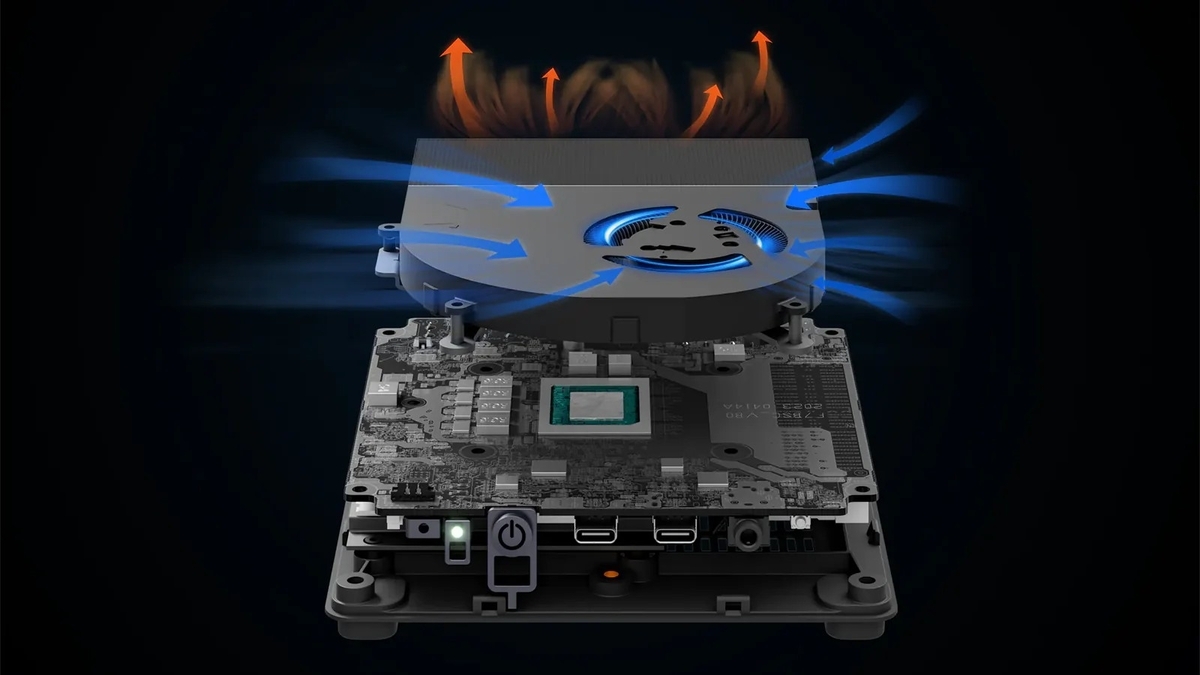
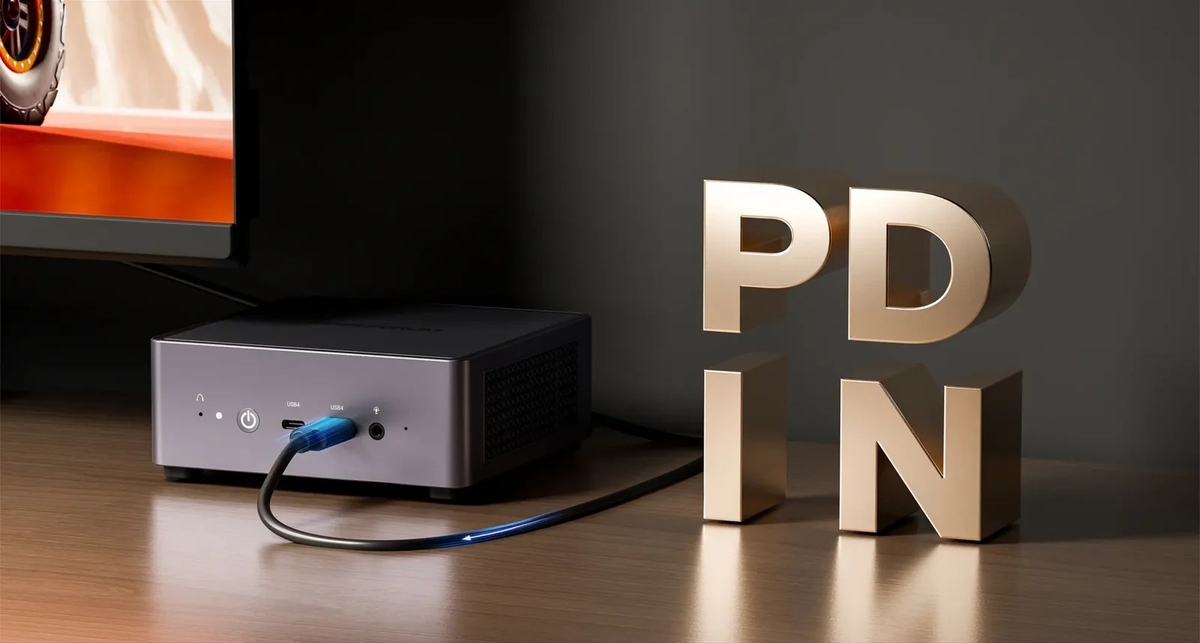
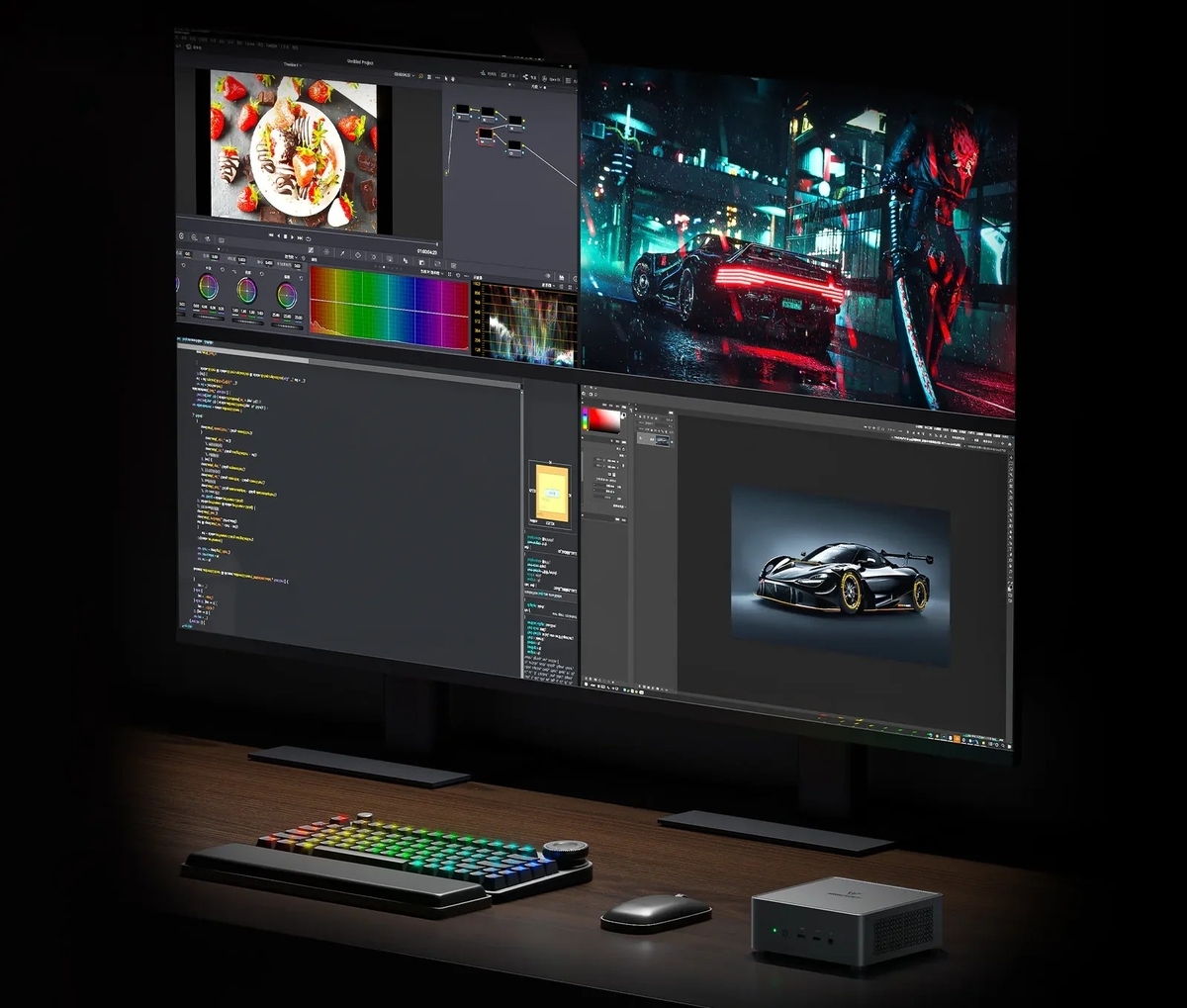
© MINISFORUM
画像提供:MINISFORUM:MINISFORUM 公式商品ページ(引用許諾の範囲内で使用)。
外観・インターフェース —— 小さな箱に、机の全部
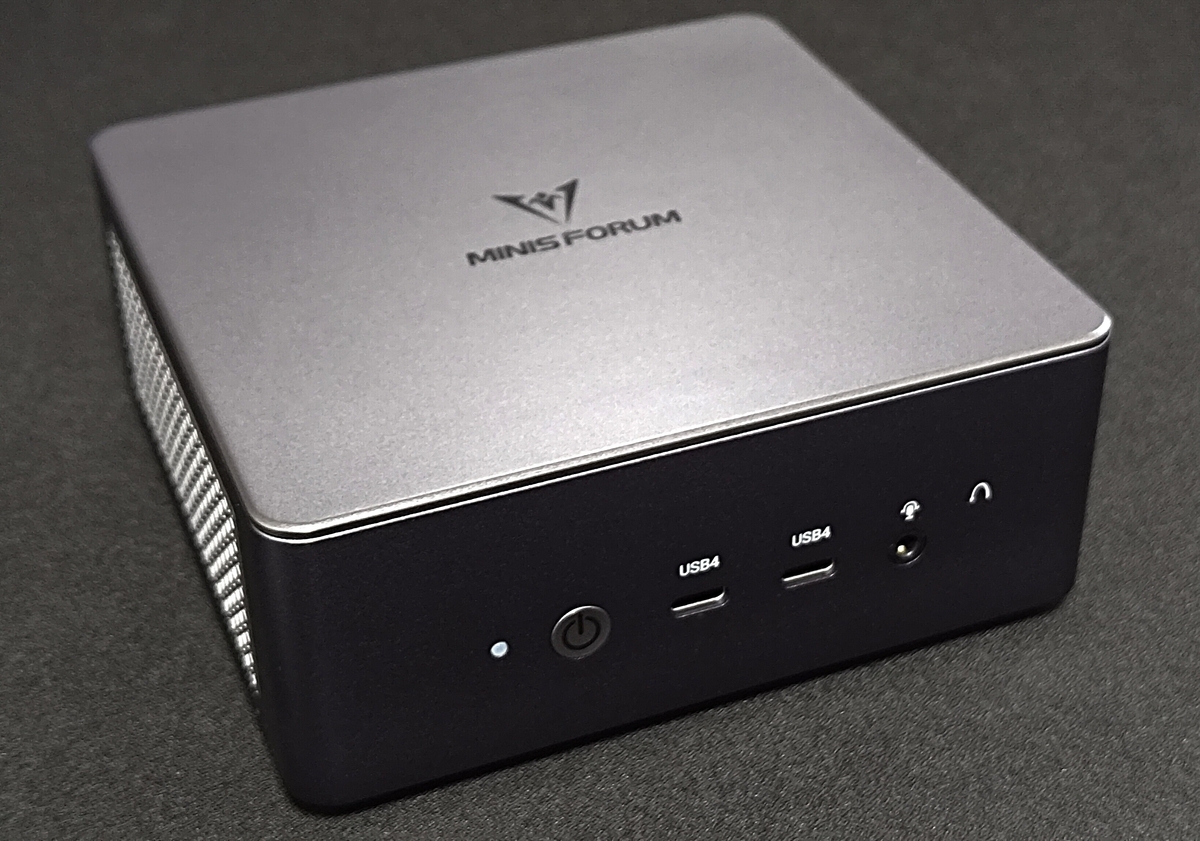
マットな天面と最小限のエッジ。前面はUSB4 ×2と3.5mm、そして電源ボタンのみという“今日の仕事に最短”の構成。オーディオ機器と並べても浮かない質感で、LEDは控えめ。デスク照明の反射も抑えられます。
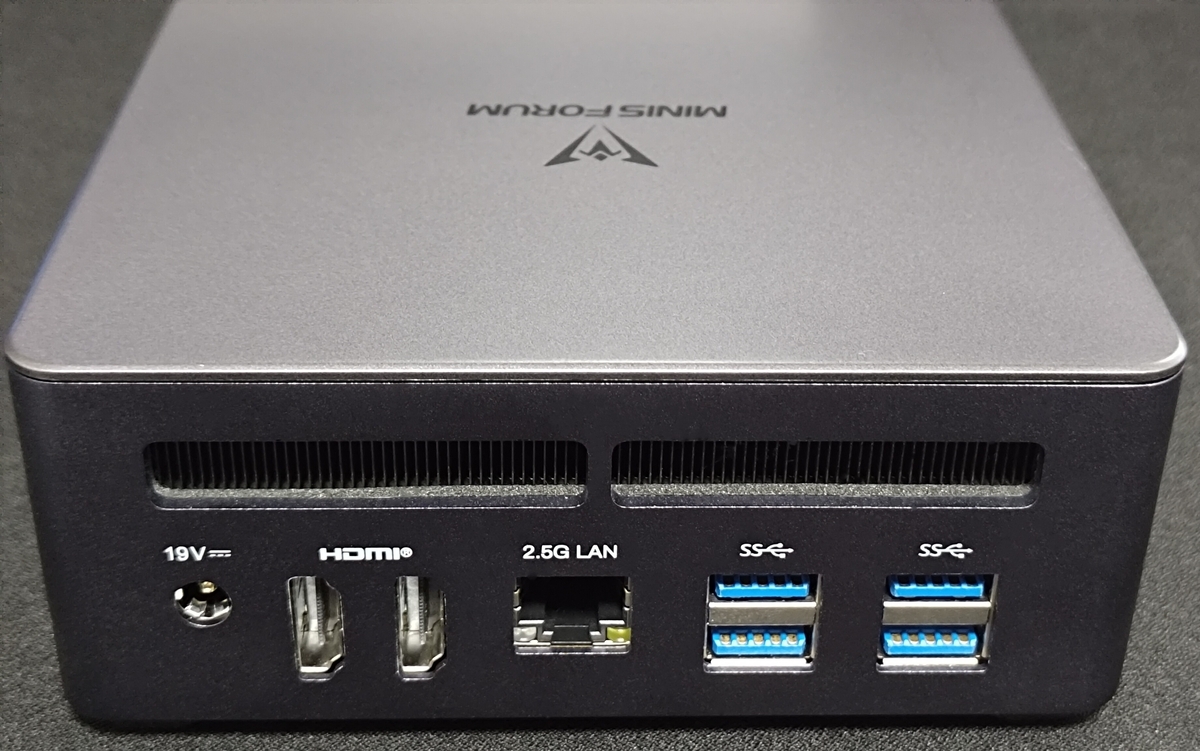
背面は“常設の城”。HDMI 2.1 ×2は4K144Hz級、USB-A ×4は10Gbps相当で外付けSSDやオーディオIFも余裕。2.5GbEでNASと大容量の素材をサクサク同期。DC-INは安定のAC駆動、USB-PDは65W以上なら日常運用OK(ただし全開負荷は付属ACを推奨)。配線は背面で完結でき、正面は必要最小限の差し替えだけで回せます。
端子の細部(仕様と使いどころ)
| 位置 | ポート | 主な規格/目安 | おすすめ用途 |
|---|---|---|---|
| 前面 | USB4 Type-C ×2 | 最大40Gbps/DP Alt Mode/PD入力(65W+) | ドック一括・高速外付けSSD・一眼テザー・eGPU |
| 前面 | 3.5mm 4極 | CTIA配列/ヘッドセット対応 | 会議・配信の簡易入出力 |
| 背面 | HDMI 2.1 ×2 | 4K144まで(ケーブル品質依存) | 常設のメイン/サブディスプレイ |
| 背面 | USB-A ×4 | 10Gbps相当/5Vバスパワー | オーディオIF/ドングル/カードリーダー/外付けHDD |
| 背面 | 2.5GbE | 100/1000/2500BASE-T | NAS連携・配信・素材同期 |
| 背面 | DC-IN | 付属AC推奨 | 高負荷・長時間の安定運用 |
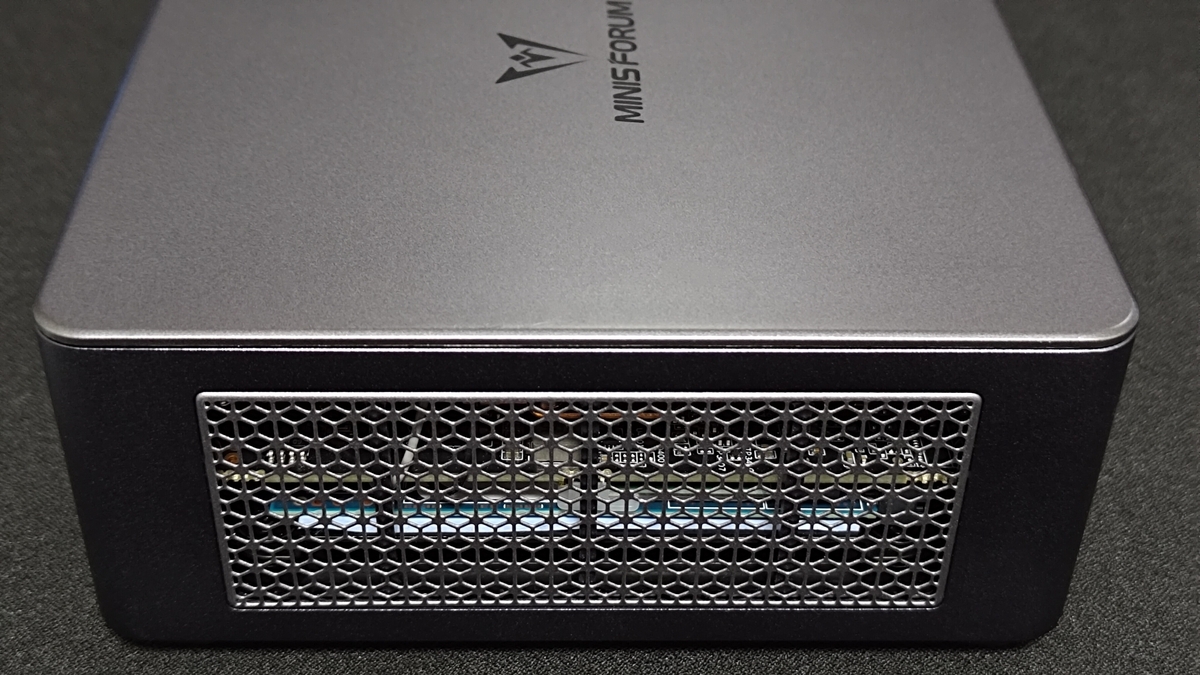

両サイドの広いメッシュから吸排気。ヒートパイプとフィンが一直線で、熱が一点に澱まない設計です。ファンが上がっても耳に刺さらない帯域で鳴るため、作業部屋の“空気感”が乱れにくいのが好印象。VESA固定時は周囲5cm程度の吸排気の逃げを確保すると安定します。
USB4活用とeGPU —— 伸びしろと注意点
USB4 ×2は、ドック一括・高速外付けストレージ・外部ディスプレイのハブ役として非常に優秀。eGPUでの「据え置き級への背伸び」も手段として魅力です。ただし配線品質が性能に直結するため、ケーブルは40Gbps対応・E-Marker付きを選び、長さは必要最小限に。
USB4ドック実例とケーブル選びのコツ
- 映像×充電×周辺機器を1本化:4K60×1〜2、USB-A周辺機器、1/2.5GbE、SDカードをまとめて接続。
- ケーブル:E-Marker付き40Gbps/PD100W対応。長すぎると帯域低下しやすい。
- 外付けSSD:USB4/20Gbps以上で編集用の作業ディスクに最適。
- 電源切替:通常はPD 65W+、重作業は付属ACへ。
静音・温度・消費電力 —— 運用メモ
- 常用負荷(ブラウズ+Office+RAW選別):静かで耳障りな帯域が出にくい。BGMや配信のマイクにも乗りにくい音色。
- 連続高負荷(現像バッチ/ゲーム):音量は上がるがフラット。机天板の放熱を邪魔しない設置が有効。
- 設置のコツ:背面と側面の吸排気をふさがない/VESAマウント(75/100mmピッチ)時はケーブルの抜け勾配とエアフローを確保。
- 省エネ:バックグラウンド同期や常駐を見直すと、アイドル消費と発熱の“底”が下がる。
CHIPS —— USB/Bluetoothの“ノイズ対策”
筐体が小さく高密度なゆえに、USB周りのノイズやBluetoothの不安定が出ることがありました(ドングルの切断・BT音途切れ等)。その場合は次の対策で安定度が大きく改善しました。
- ハブ/延長で距離を取る:本体直挿しを避け、USBハブ(ケーブル付き)や延長ケーブルでドングルを本体から離す。机の天板前縁やモニタ下へ移動すると良好。
- 2.4GHz干渉の回避:USB 3.x機器(外付けSSD等)は2.4GHz帯と干渉しやすい。BTレシーバや2.4GHzドングルはUSB2.0ハブを設けて設置、外部ストレージは高速ポートに分離。
- アンテナ位置の最適化:筐体背面や金属脚の影に置かない。VESA固定時はBT/Wi-Fiの見通しを確保。
- ケーブル品質:シールドの弱いケーブルは発するノイズが大きい場合あり。短く品質の良いものへ。
※上記で改善しない場合は、BIOS/ドライバ更新や2.4GHz⇄5GHzの帯域切り替えも効果的でした。
設置とVESAマウント
UM790 PROはVESAマウント対応。モニタ背面やデスク下に固定して机上の占有をゼロにできます。VESA化する場合は、HDMI/USB4ケーブルに余裕を持たせ、折れ・テンションによる端子負荷を避けるのがコツ。壁寄せスタンドでも“配線見せない”設置がしやすいサイズです。
内部アクセス —— 迷わず、壊さず、増やす
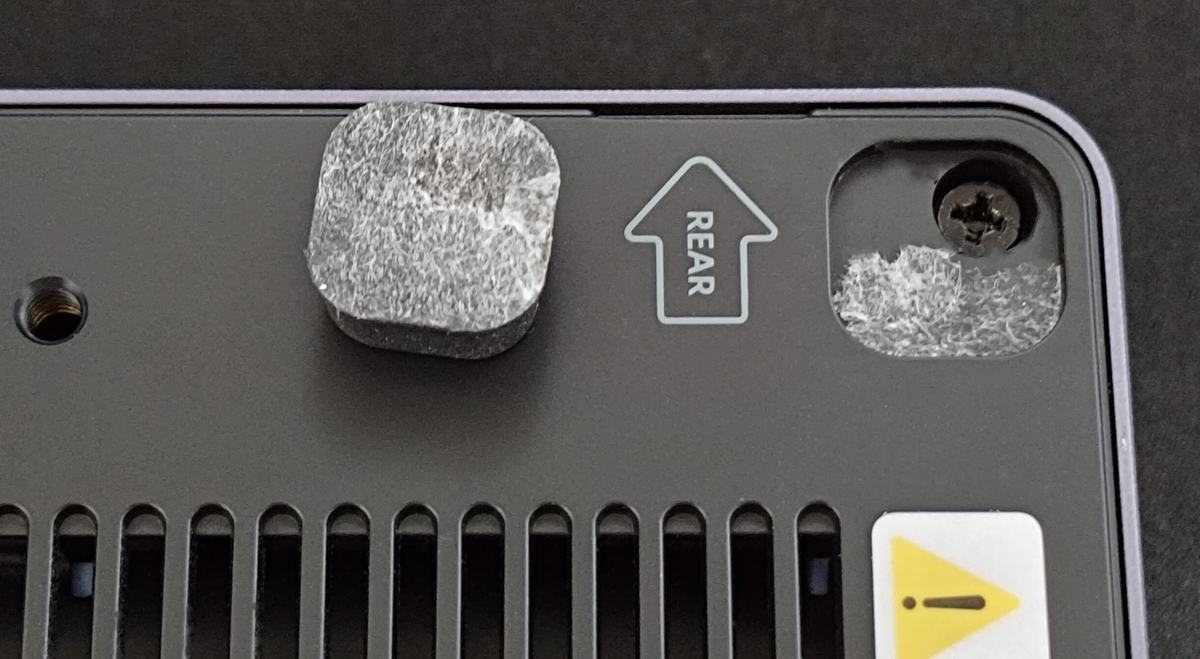
底面のゴム足“下”にネジ。REARマークの向きを合わせ、柔らかい面で作業しましょう。ゴム足は再利用可能な粘着で、逆向きに戻すと浮きやすいので位置合わせを丁寧に。
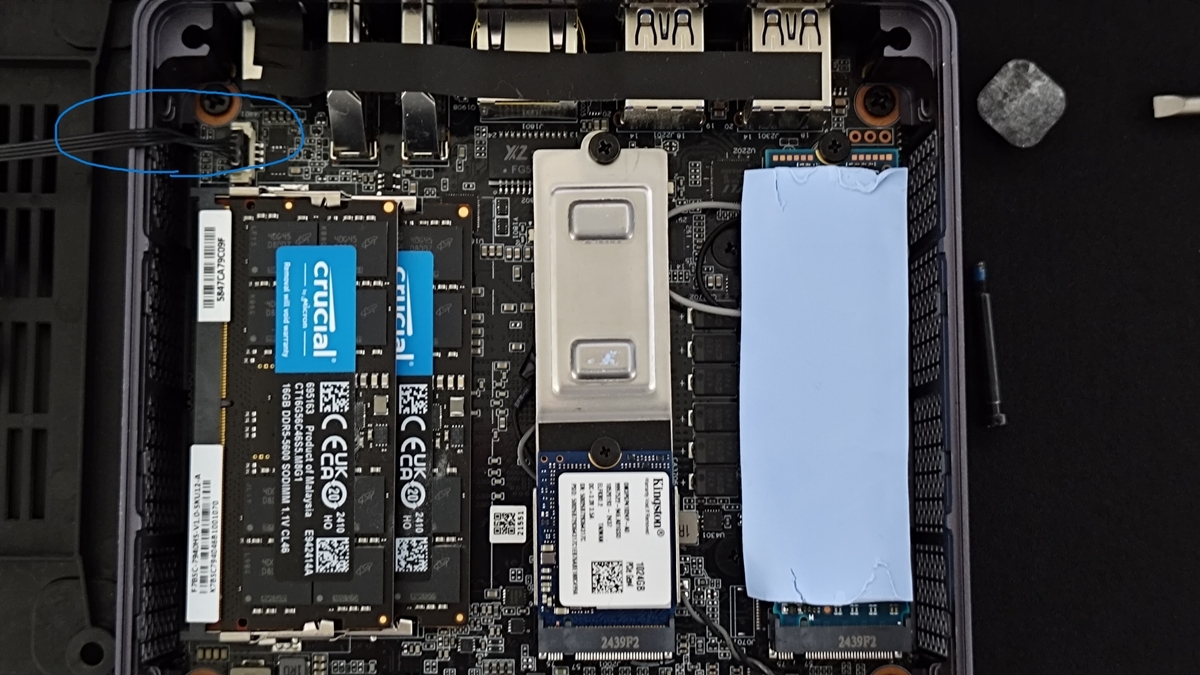
上カバーを開ける時はファンコネクタのリードが短いので、いきなり大きく起こさないこと。まず“のぞく→コネクタを外す”の順が安全。M.2側の熱伝導シートがSSDに強く貼り付くことがあるので、真上に引くより水平方向にスライドして剥がすとラベル破れや基板負荷を避けられました。
内部スロットと構成(筆者機)
- SO-DIMM ×2:Crucial DDR5-5600 16GB ×2(CT16G56C46S5.M8G1 / CL46 / 1.1V)(計32GB/デュアルチャネル)
- M.2 2280 ×2:標準1TB Kingston OM3PGP41024P-A0/増設に KIOXIA EXCERIA PRO
- M.2 2230 ×1:Wi-Fi 6Eモジュール
ストレージ&メモリ —— “待ち時間”を設計で減らす
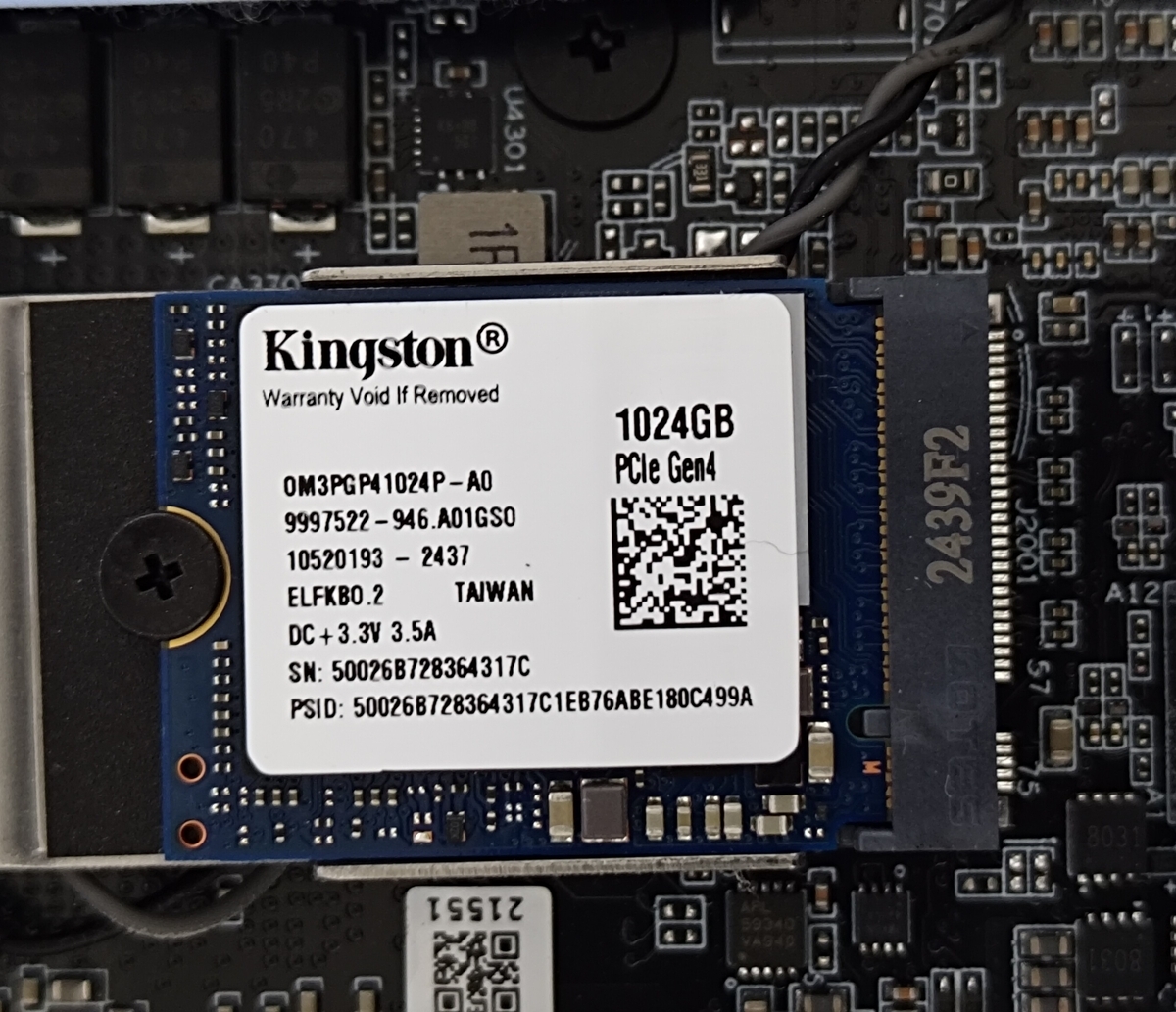
標準SSDはKingston 1TB(PCIe Gen4/OM3PGP41024P-A0)。OS/アプリ向けとしては十分な体力です。2本目にKIOXIA EXCERIA PROを増設し、プロジェクト/素材/キャッシュを分離すると、LightroomやDaVinciの“行き来”が軽くなりました。メモリはCrucial製16GB ×2(CT16G56C46S5.M8G1/DDR5-5600/CL46/1.1V)を採用。780Mは帯域で伸びるため、ベアキットで購入した場合、またはアップグレード時は必ず2枚組で。
ベンチマーク —— “数字 → 体感”に翻訳する
Cinebench 2024(CPU)
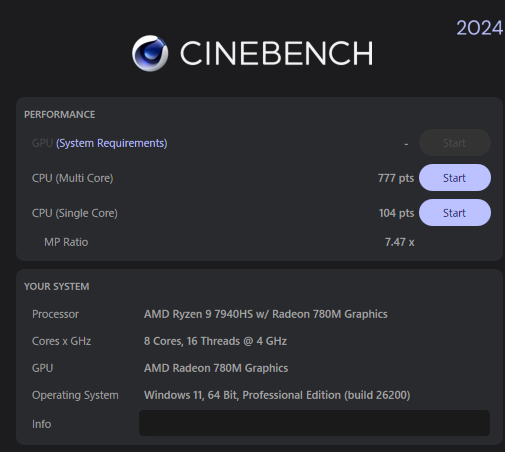
マルチ777 pts/シングル104 pts。RAW一括やDTMのプラグイン多用でも“待たされ感”が少ない。UIの軽快さは資料作りやブログ運営の地味な生産性に直結します。
FINAL FANTASY XV(FHD)
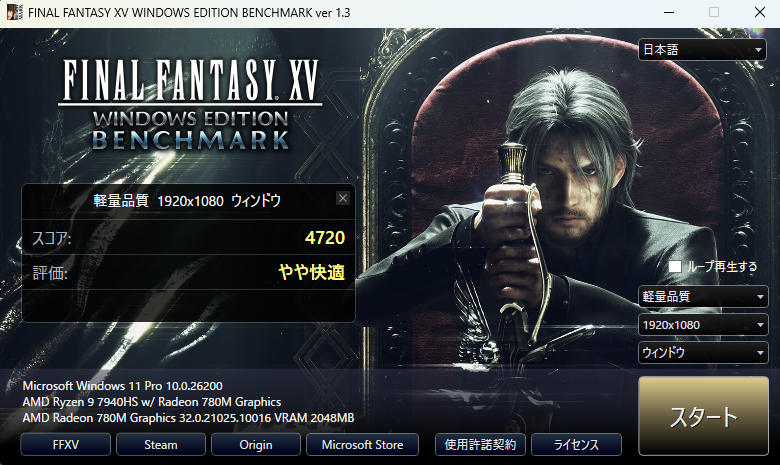
軽量品質は4720(やや快適)。eスポ・アクション系なら60fps級を狙いやすく、RadeonのRSR/AFMFを重ねると“もう一段”。
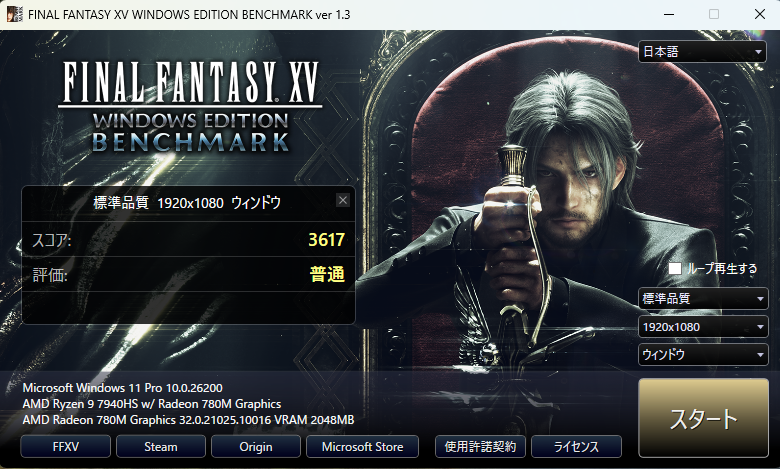
標準品質は3617(普通)。映像リッチ寄りならこの設定、フレーム優先なら軽量+RSR/AFMFの組み合わせが好バランス。※BIOSのUMA(VRAM)割り当ては後日詰めて追記予定。
CrystalDiskMark(NVMe)
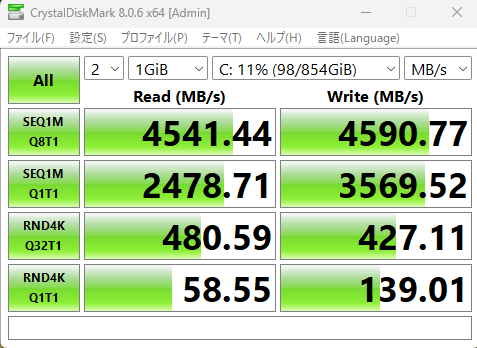
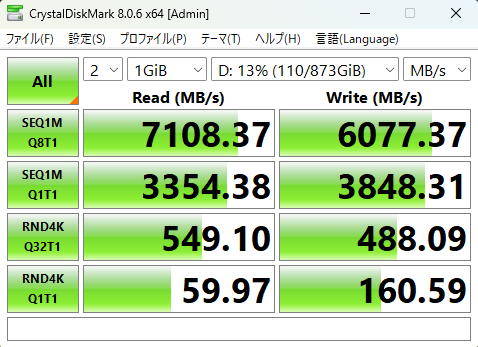
標準SSDはRead 4.5GB/s / Write 4.6GB/s前後。EXCERIA PROはRead 7.1GB/s / Write 6.1GB/s級。体感を左右する4Kランダム(Q1T1)は差小さめな一方、素材大量展開や同時作業では上位SSD側が“息切れ”しにくい結果でした。
システム情報(CPU-Z)—— “積まれているもの”を確認
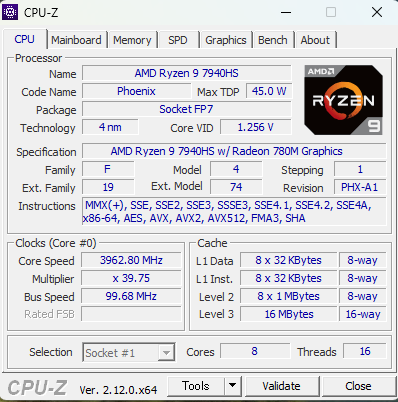
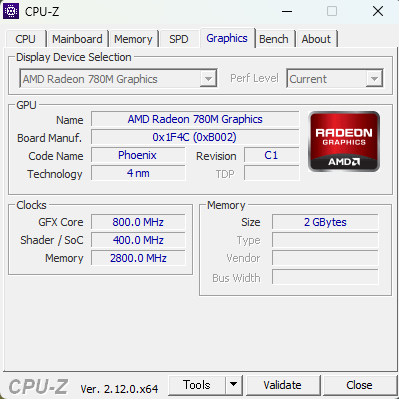
Phoenix世代の4nm、TDP 45W。iGPUはRadeon 780M。写真現像やOffice系のキビキビ感は、この土台の強さが効いています。なお780Mはメモリ帯域依存が大きいので、デュアルチャネルは必須です。
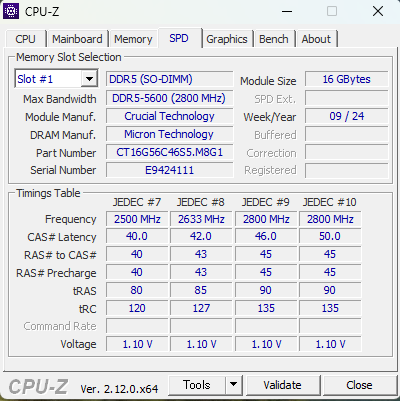
SPDはCrucial DDR5-5600 16GB×2。ブラウザ多タブ+Lightroom+音楽制作の並行でも、32GBなら余裕。After Effectsや仮想環境を併用するなら64GBに上げると“先の安心”が手に入ります。
Radeonアシスト(Adrenalin)—— “思ったより動く”の理由
| 機能 | 何をする? | 効きやすい場面 | 使い方のヒント |
|---|---|---|---|
| HYPR-RX | 推奨設定一括(Anti-Lag/Boost/AFMFなど) | 広くゲーム全般 | まず全体ON→タイトル個別に微調整 |
| RSR | ドライバ側アップスケーリング | 非対応タイトルで画質/性能トレード | Global Graphicsで有効化 |
| AFMF | フレーム生成で滑らかさ底上げ | ソロ・ストーリー向け | 対戦系はOFF(遅延配慮) |
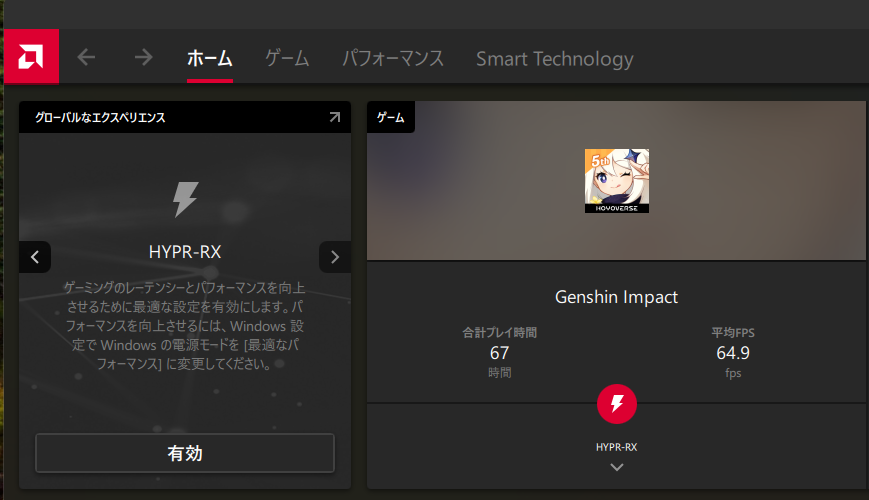
原神は設定最適化で60fps張り付きが狙いやすい。HYPR-RXを叩き台に、各タイトルでRSR/AFMFの効きを詰めると“想像以上に動く”環境になります。
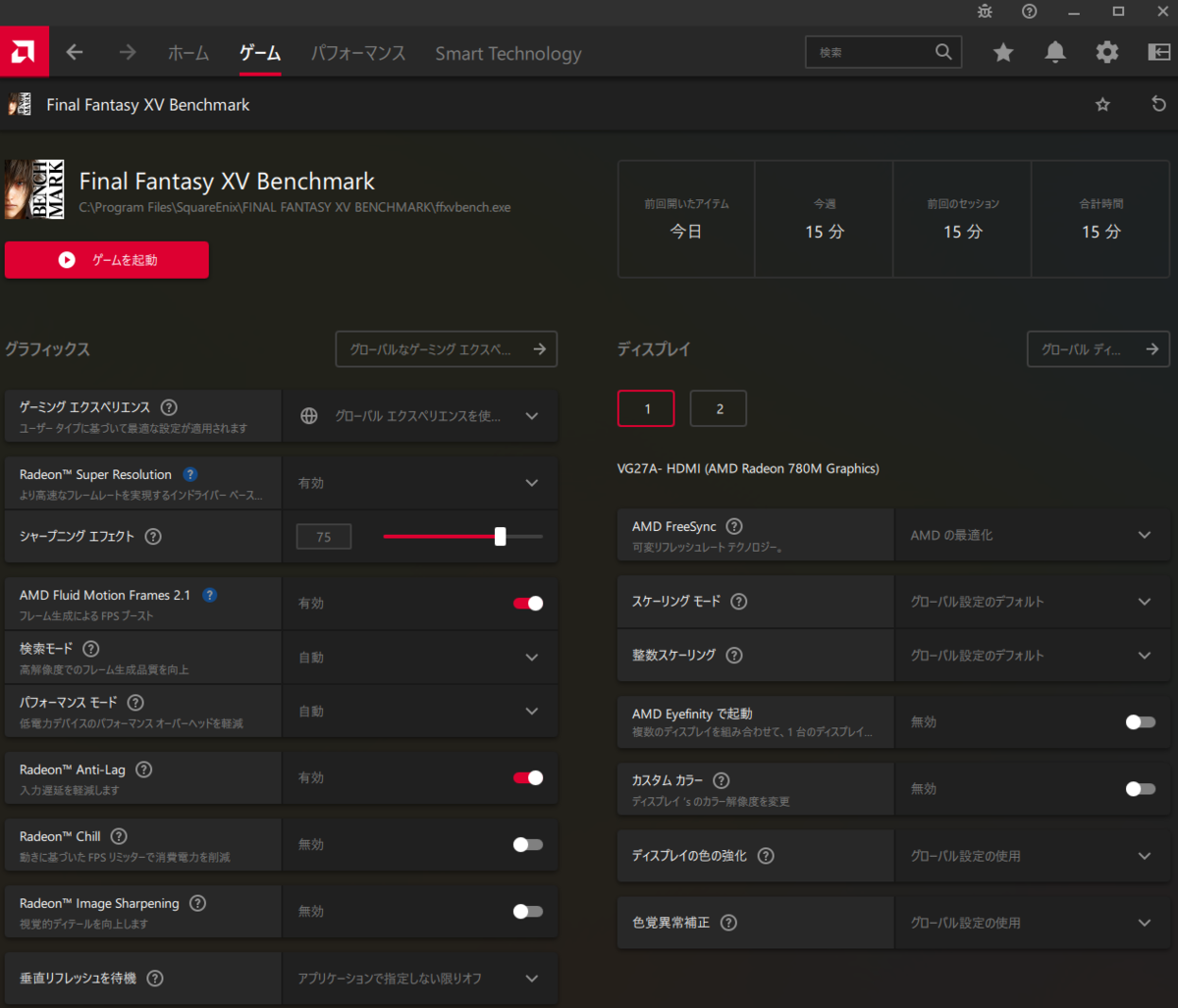
アンチラグやFreesync、シャープネスなど、画作りと体感遅延の折り合いをこの画面で追い込みます。780Mは設定を詰めるほどリターンが返ってくる素直なiGPUです。
2025年度 CPUマップ(Intel × AMD)—— 用途別ざっくり評価(×△○◎+コスト)
同世代・平均TDP想定の主観目安。実機・設定・冷却で上下します。
| ファミリ(想定TDP帯) | Web/Office | ライト1080p | RAW/写真 | 動画編集 | ローカルAI/NPU | コスト感 | 総合おすすめ | メモ |
|---|---|---|---|---|---|---|---|---|
| Intel Core Ultra 200V(Lunar Lake / Mobile) | ◎ | ○ | ○ | ○ | ◎ | △ | ○ | Xe2 iGPU/強力NPU。価格はプレミアム帯。 |
| Intel Core Ultra(Series 2 / Arrow Lake-Desktop) | ◎ | △ | ◎ | ◎ | △ | △ | ○ | 据え置き高並列。iGPUはdGPU前提。 |
| AMD Ryzen 9000(Zen 5 / Desktop) | ◎ | △ | ◎ | ◎ | △ | △ | ○ | 総合力は高いがプラットフォーム費用が高め。 |
| AMD Ryzen AI 300(Strix Point / Mobile) | ◎ | ○ | ○ | ○ | ◎ | △ | ○ | 890M iGPU+強化NPU。価格は強気。 |
| AMD Ryzen 7000/8000(Phoenix/Hawk / MiniPC定番) | ◎ | ○ | ○ | ○ | △ | ◎ | ◎ | UM790 PRO世代。780Mでライト3D◎、コスパの肝。 |
購入前チェックリスト —— 後悔しない構成の選び方
- 用途の中心:写真・映像・DTM・ゲーム、どれを一番走らせるか。
- メモリ容量:迷ったら32GB(16×2)、AEや仮想環境併用は64GB。
- ストレージ設計:C=OS/アプリ、D=プロジェクト/キャッシュの分割運用。
- 映像出力数:4K×2以上ならHDMI品質とUSB4→DP経路を先に検討。
- 電源:常用PDは65W以上、ピークは付属AC。タップの余裕と熱の逃げを確保。
既知の注意点とミニQA
- スリープ復帰で映像が出ない:ケーブル差し替え/別ポート/USB4ドック再起動で改善することがある。
- NVMe温度:高負荷連続書き込み時は付属シートを正しく当てる。厚型ヒートシンクは干渉注意。
- USB-PD駆動で不安定:アダプタW数不足/ケーブルのE-Marker未搭載が原因になりやすい。
- eGPU構成:USB4/TB系は帯域の都合で“据え置きdGPU同等”にはならない前提で。
メモリ容量の“ステージ” —— どこまで勧める?
| ステージ | 向いている作業 | おすすめ度 | コメント |
|---|---|---|---|
| 16GB | Office/ブラウズ/軽いRAW選別 | ○ | 最小限。拡張多めだと息切れしやすい。 |
| 32GB | Lightroom現像/1080p編集/並行作業 | ◎ | UM790 PROの“現実解”。迷ったらまずここ。 |
| 64GB | AE/重めのカラーグレード/仮想環境 | ◎ | 素材を抱えながら並行作業。先の安心感が大。 |
GPUポジショニング —— Radeon 780M は“どの辺”か
| クラス | 相対レンジ(=780Mを100) | 想定 | コメント |
|---|---|---|---|
| Radeon 780M(iGPU) | 100(基準) | 1080p中〜低で“遊べる” | デュアルチャネル/高クロックRAMで伸びる |
| GeForce GTX 1650(Laptop) | 約105〜120 | 近い/やや上 | タイトル依存。省電力版は拮抗〜小勝ち |
| GeForce RTX 2050(Laptop) | 約95〜115 | 拮抗帯 | RSR/AFMFで逆転も |
| GeForce RTX 3050 6GB(Laptop) | 約120〜140 | 一段上 | 据え置き級に寄る(eGPU相当) |
| Radeon 890M(iGPU) | 約120〜140 | 780Mの上位 | RAM/電力枠の影響大 |
まとめ —— “サブの顔でメインを張れる” 高完成度ミニPC
総評:UM790 PROは“ミニPCの便利さ”と“据え置き級の安心感”を同じ箱に押し込んだ万能機の良作です。8C16T+Radeon 780M+USB4×2という三点セットが効き、作業と余暇をひとつの環境で完結させたい人に刺さります。静音性は日常域で申し分なく、負荷をかけても音の“質”が刺さらない。拡張はNVMe×2とSO-DIMM×2で後から伸ばせる——小型ゆえの短命を感じさせません。
写真・クリエイティブの現場で:Lightroomのカタログ+キャッシュを2本目NVMeに分離すると、選別→現像→書き出しの往復が軽快。USB4でUHS-IIリーダーや外付けSSD、SDI/HDMIキャプチャをまとめてぶら下げても一本で配線が片付くのは制作の集中力に直結。静かな音色は夜のレタッチにも向き、デスクの“空気”を乱しません。
動画/配信・DTMで:フルHD編集や簡易カラコレは十分。DaVinci Resolveの軽量案件やPremiereでのSNS尺なら快適域。DTMはUSBオーディオIF+MIDI機器+外付けSSDをまとめつつ、HYPR-RX/AFMFでゲーム側の滑らかさも担保——仕事の合間の息抜きまで一台で回せます。
オフィス/開発で:HDMI×2とUSB4→DPで最大4画面。IDE+ブラウザ多タブ+資料を同時展開しつつ、2.5GbEでDockerイメージやログのやり取りも速い。VESAマウントでモニタ背面に隠せば、省スペースな常設ワークステーションの出来上がり。
リビングの据え置きとして:静かでコンパクト、Bluetooth 5.3で手元デバイスとの相性も良好。ゲームは設定を詰めれば1080pで“ちゃんと遊べる”。Plex/Emby/NAS連携の母艦としても働けるバランス感です。
気になる点:USB-PD 65W級でのピーク同時負荷は余裕が小さいので、全開作業は付属ACを推奨。M.2を2本埋めたときは物理的クリアランスに注意。USB/BTのノイズでドングルやBTが不安定な環境があるため、前掲のCHIPSの通り“ハブで距離を取る・ポート分離・ケーブル品質見直し”を最初の対処としておすすめします。eGPUは夢がありますが、USB4帯域の前提を理解した上での“遊び”という位置づけです。
結論:机上の規模を小さく、作業の待ちを短く、配線を賢く——この3点を同時に叶えたい人に、UM790 PROは長く付き合える“名機”候補。サブとして迎えても、気づけばメインの時間を奪う。そんな“使って実感する完成度”が魅力です。実売は32GB/1TB構成で10万円台前半が目安。予算とサイズを味方に、万能ワークステーションを一台で。
この機種が刺さるユーザー像
- 机まわりを小さくまとめたいが、作業の“待ち”は削りたい。
- 1080p中心のゲームも楽しみたい。設定を詰めるのは好き。
- USB4ドック一発で仕事/趣味の環境を起動したい。
- 将来はNVMeやメモリを“足していく”拡張余地が欲しい。
もし“サブのつもりで買って、メインの時間を奪われる”体験をしてみたいなら、UM790 PRO は強く推せます。 公式ページはこちら:MINISFORUM 公式ストア(画像使用許諾済み)。
